AI 이미지, 어떻게 만드나요?
블로그 썸네일이 필요할 때마다 이미지 사이트를 뒤지는 게 지겨워진 적 있나요? 저도 그랬어요. 마음에 드는 건 유료거나, 무료인 건 어딘가 허전하고요. 그러다 써본 게 AI 이미지였어요.
답을 먼저 말씀드리면, AI 이미지 만드는 법은 원하는 그림을 문장으로 설명하면 AI가 그려주는 거예요. 그림을 그릴 줄 몰라도 되고, 비싼 디자인 프로그램도 필요 없어요. 이 글에서는 처음 시작하는 분이 헤매는 지점을 순서대로 정리해 드릴게요.
📌 핵심 요약
문장으로 설명하면 AI가 그립니다
도구 선택부터 한 장 뽑는 순서, 잘 나오는 설명 쓰는 요령, 블로그에 바로 쓰는 팁까지. 한글 글자만 따로 넣으면 끝이에요.
📑 목차
한눈에 비교 — AI 이미지 도구 4종
도구부터 정해 두면 시작이 쉬워요. 다 그림은 잘 그려주는데, 시작 난이도와 비용 구조가 다르거든요. 아래 표로 정리해 드릴게요.
요약하면 이래요. 처음이라면 빙 이미지 크리에이터처럼 무료로 바로 쓸 수 있는 것부터, 대화하듯 다듬고 싶다면 챗GPT 이미지 생성이 편해요. 다만 비용·제공 방식은 수시로 바뀌니, 쓰기 전 공식 페이지를 한 번 확인하세요. 그게 다예요.

순서대로 따라 하기 — 첫 이미지 뽑기까지
도구를 골랐다면 이제 한 장 뽑을 차례예요. 순서대로 하면 됩니다. 처음부터 잘 나오려 하지 마세요.
그릴 그림을 먼저 말로 정리하기
무엇이 나오는지, 어떤 분위기인지, 색감은 어떤지를 메모에 적어 두세요. 머릿속에 있는 걸 글로 꺼내는 과정이거든요.
AI 도구에 설명 입력하기
한글로 써도 됩니다. 길게 쓸수록 결과가 정확해져요. "풍경 그림" 같은 한 줄보다 네다섯 줄 설명이 훨씬 나아요.
여러 장 받아서 고르기
대부분 한 번에 2~4장을 만들어 줘요. 그중 가장 마음에 드는 걸 고르세요. 한 번에 끝내려 하면 오히려 시간이 더 듭니다.
설명을 다듬어 다시 뽑기
"배경만 밤으로 바꿔줘"처럼 바꾸고 싶은 부분만 고쳐서 다시 요청하면 돼요. 두세 번만 다듬으면 원하는 그림이 나옵니다.
이게 AI 이미지 만드는 법의 전부예요. 거창해 보이지만 결국 "설명하고, 골라서, 다듬는" 반복이거든요.
잘 나오는 한 줄 설명, 이렇게 쓰세요
AI 이미지의 실력은 설명에서 갈려요. 설명이 구체적일수록 AI가 헤매지 않거든요. 예를 들어 이렇게요.
📝 설명 전·후 비교
❌ "예쁜 고양이 그림 그려줘"
→ 고양이는 나오는데 분위기·구도가 매번 달라져요.
✅ "따뜻한 오후 햇살이 드는 창가에 앉아 있는 주황색 고양이, 수채화 느낌, 부드러운 파스텔 색감, 고양이는 화면 가운데에 크게"
→ 내가 상상한 그림에 훨씬 가까워져요.
잘 나오는 설명에는 이 네 가지가 들어가요.
☑ 분위기 — 어떤 느낌인가요 (따뜻한, 차분한, 신나는)
☑ 스타일·색감 — 어떤 그림인가요 (수채화, 사진풍, 파스텔)
☑ 구도 — 어디에 어떻게 배치하나요 (가운데 크게, 왼쪽에 작게)
처음엔 이 네 줄을 채우는 것만 신경 쓰세요. 익숙해지면 자연스럽게 길어지거든요.
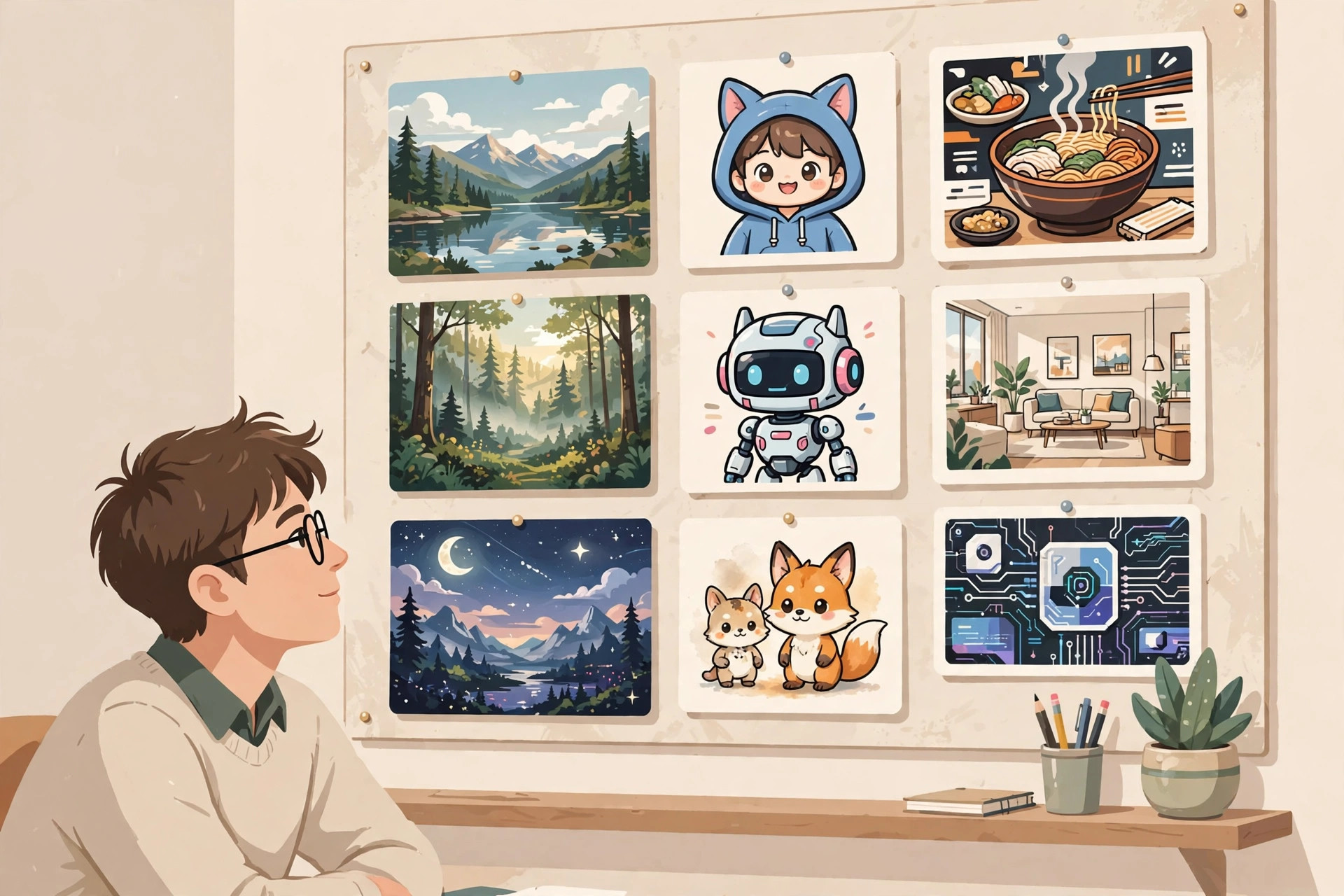
블로그에 바로 쓰는 실전 팁
그림은 뽑았는데 블로그에 올리면 어딘가 어색한 경우가 있어요. 용도에 맞춰 뽑는 게 따로 있거든요.
썸네일은 16:9 가로로 뽑으세요. 티스토리 목록에서 보이는 비율이 그 정도라서, 정사각형으로 만들면 양옆이 잘려요. 본문 이미지도 가로형이 흐름을 안 끊고요.
그리고 글자는 AI한테 맡기지 마세요. AI가 한글을 그릴 때 글자가 깨져 나오는 경우가 많거든요. 글자 없는 일러스트만 만들고, 문구는 캔바나 에디터에서 나중에 넣는 게 제일 깔끔해요. 저도 실제로 그렇게 쓰고 있어요.
✅ 이렇게 하면 됩니다
이미지를 뽑을 때 "텍스트 없이, 일러스트만"이라고 설명에 넣어 두세요. 나중에 글자를 올릴 여백이 생겨서 편집이 쉬워집니다.
쓰기 전에 이것만은 확인하세요
AI 이미지 만드는 법은 쉬운데, 쓰고 나서 곤란해지는 경우도 있어요. 올리기 전에 아래는 꼭 확인하세요.
⚠️ 주의사항
상업 이용·저작권 정책은 도구마다 달라요. 블로그에 광고 수익이 붙는다면 약관의 상업 이용 범위를 먼저 확인하고 쓰세요. 실존 인물의 얼굴을 합성하는 건 하지 마세요. 플랫폼에 따라 AI 생성 표시가 필요할 수도 있거든요.
정책은 글보다 짧아요. 설명서 읽는 5분이 나중에 아까운 시간을 막아줍니다.
자주 묻는 질문
Q. 무료로도 만들 수 있나요?
A. 네, 계정만 있으면 무료로 쓸 수 있는 도구가 있어요. 유료가 품질·속도에서 유리한 경우가 많긴 한데, 요금제는 수시로 바뀌니 공식 페이지를 확인하세요.
Q. 그림을 못 그려도 되나요?
A. 그게 AI 이미지의 본질이에요. 손재주가 아니라 "설명하는 능력"이 실력이죠. 말로 그림을 설명할 수 있으면 충분합니다.
Q. 만든 이미지를 블로그에 써도 되나요?
A. 도구 약관에 따라 달라요. 상업 이용이 가능한지, 출처 표시가 필요한지를 꼭 확인하고 쓰세요.
Q. 한글 글자가 깨져서 나와요
A. 흔한 현상이에요. 글자 없는 일러스트만 만들고 문구는 에디터에서 나중에 넣는 게 제일 깔끔합니다.
AI 이미지는 마법이 아니라 도구예요. 설명을 잘하면 잘 나오고, 대충 하면 대충 나옵니다. 오늘 한 장 직접 만들어보시면 감이 올 거예요. 포기만 하지 마세요.
키트 멤버십
실전 자료를 한곳에 모아뒀습니다
애드센스 승인, 개인웹 제작, 대행 영업까지 직접 굴려보고 남은 것만 전자책으로 정리했습니다. 선착순 얼리버드 가격으로 열려 있습니다.
전자책·멤버십 보기
'애드센스 글쓰기 예시 모음 > 블로그 글쓰기 팁 예시' 카테고리의 다른 글
| 실사 사진 블로그 활용법, 어떻게 시작하나요? (0) | 2026.10.06 |
|---|---|
| SEO 최적화 방법 (0) | 2026.10.06 |
| 자영업자 블로그 관리 방법 (0) | 2026.10.05 |
| 블로그 저품질, 어떻게 확인할까요? (0) | 2026.10.05 |
| 애드센스 승인 받는 법: 심사 조건과 반려 사유 정리 (0) | 2026.10.04 |


댓글